
资料下载
作者:日期:2025-10-09浏览:次
为满足广大老师使用自助微课室,结合老师们的反馈情况和技术需求,我们新建了两间微课室,功能更加完善。操作步骤与自助微课室(4122)略有不同,现将操作说明介绍如下:
一、设备开启
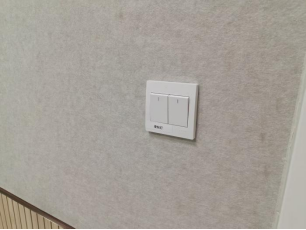
1.进入自助微课室房间,打开室内灯光。
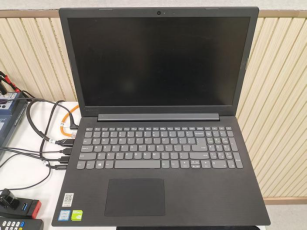
2.打开桌子上的笔记本电脑。
3.在绿幕后机柜,按一下“电源开启键”,可一键打开录制系统及灯光设备。
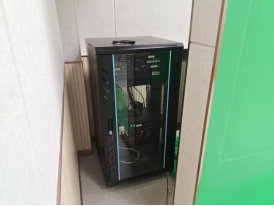
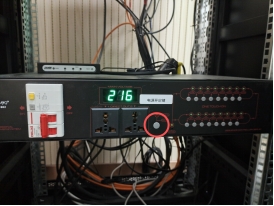
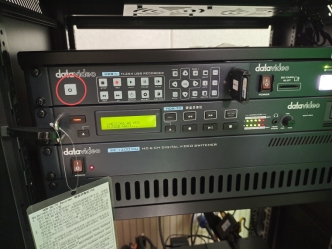
4.在绿幕后机柜,按一下左上角“电源键”。
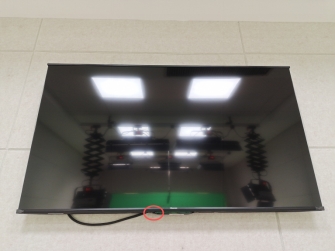
5.按一下电视下面的电源键,打开电视。
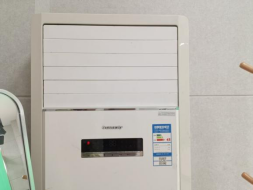
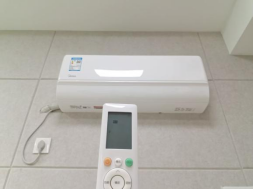
6.根据需求打开空调。
二、录制课程前的准备
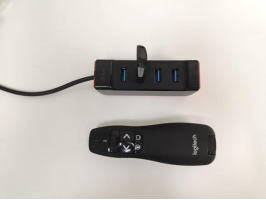
1. 复制自己的PPT到笔记本电脑,并用翻页笔播放测试PPT。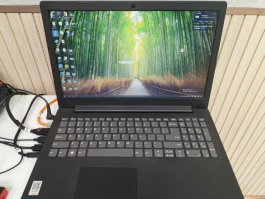
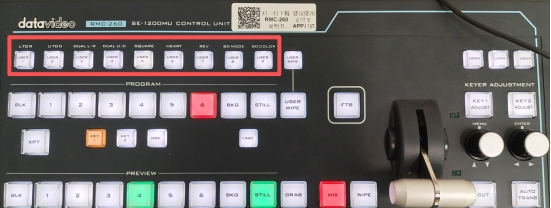
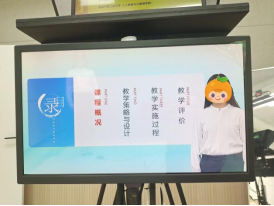
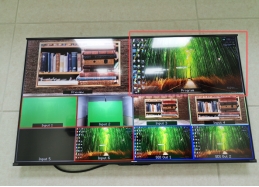
2. 按操作台上第一行“user1-user9”键,可切换不同的显示效果,选择适合自己的效果即可。
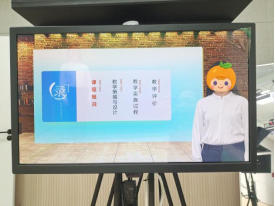
①ppt不全屏,后面有背景,教师站在ppt外面,适合ppt没有预留老师站位的情况;
②ppt全屏展示,教师站在ppt里面,适合ppt预留有老师站位的情况。
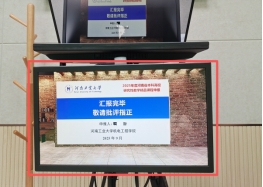
3. ①需要用提词器念稿的老师,将文稿用自带的笔记本电脑(word或ppt)打开,笔记本连接到桌子下面提词器连接线。
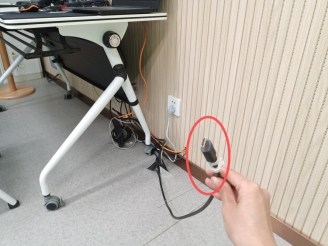
②不需要念稿的老师,可将ppt复制到提词器上,按提词器旁边的黑色按键即可。
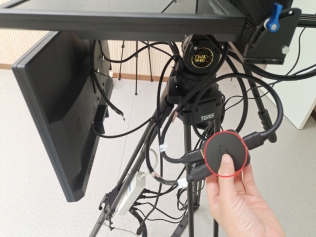
4. 最终效果以此屏幕为准。
三、开始录制
1. 将空调关闭或调至最小风量,以免产生噪音。
2. 站在大屏幕前方,面对摄像机,用脚快速但有力地踩一下地上的录制开关,看反监屏上方的红灯亮起,说明正在录制。
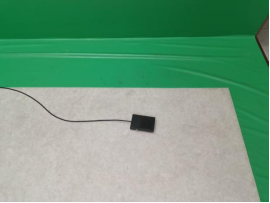
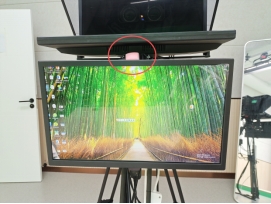
3. 如果在讲课过程中遇到问题或想暂停录制,用脚快速但有力地踩一下地上的录制开关,录制过程暂停,反监屏上面的红灯熄灭;至少间隔30秒后,用脚再次快速但有力地踩一下录制开关,反监屏上面的红灯亮起,可继续录制,以此类推,直到满意为止。
四、拷贝视频
1.录制完成后,在机柜中第一行找到SD卡,待指示灯变为绿灯常亮后(需10秒),可将USB拔出,插在自己电脑上拷贝视频。
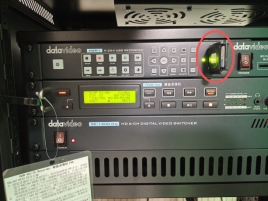
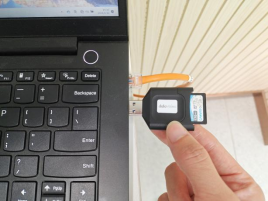
2.拷贝完成后,将USB插回机柜,待指示灯变为绿灯常亮后(需10秒),才可继续录制。
五、关闭设备
1.关闭笔记本电脑。
2.在绿幕后机柜,按一下“电源开启键”,可一键关闭录制系统及灯光设备。
3.关闭空调。
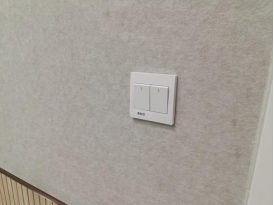
4.关闭室内灯光和大门。
六、常见问题
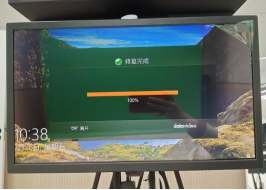
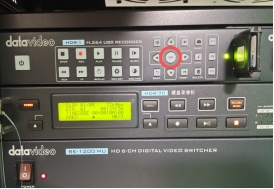
1.若监视器上出现磁盘修复完成100%,按机柜中第一行“OK”键可消除,也可不必理会,直接开始录制。
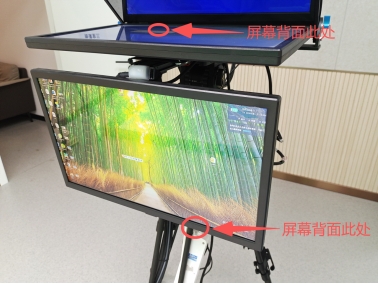
2.如果显示屏休眠,按屏幕背面“power”键开启。
3.本说明未提及的项目请勿操作,若出现其他问题,请联系值班人员。
莲花街校区
办公区:67756951
宿舍区:67756098
嵩山路校区
服务电话:18638505001
网络服务投诉:67756100
部门高校

业务资源
教学单位
校内应用

工大E网办
河南工业大学信息化办公室 豫ICP备05002475号 郑公信备4101000000080号

 正版软件管理服务平台


